Minggu, 19 Januari 2014

Cara Menghilangkan Menu All Programs di Start Menu Windows 7

Cara Menghilangkan Menu All Programs di Start Menu Windows 7
Karena kebutuhan tertentu, misalnya  supaya orang lain tidak dapat dengan  mudah menjalankan suatu aplikasi atau  program yang ada di komputer Windows kita, kita dapat  menghilangkan Menu All Programs yang ada di Start Menu (tombol Start / logo Windows )

Berikut adalah langkahnya untuk menghilangkan All Programsdari Menu Start di Komputer Windows 7

• Masuk ke Run Command dengan menekan tombol Win+R ( Logo Windows di keyboard + R)
• Ketik gpedit.msc   kemudian klik OK atau tekan Enter


Akan muncul jendela Local Group Policy Editor 
• Klik pada User Configuration
• Klik pada Administrative Templates
• Klik pada Start Menu and Taskbar
• Lihat di Jendela sebelah kanan, temukan pilihan menu  Remove All Program list from the Start Menu, dobel klik kalau sudah ketemu


• Pada Jendela selanjutnya, pilih Enable


• Klik Apply, klik OK 
• Cek hasilnya di Start menu,  kalau tidak ada kesalahan  All Programs harusnya sudah menghilang.


Semoga bermanfaat 

Cara Mengclear / Menghapus Password Yang Tersimpan di Windows

Cara Mengclear / Menghapus Password Yang Tersimpan di Windows Lintas Informatika - Untuk memudahkan akses ke suatu network resource misalnya sharing folder, sharing printer, dll, agar tidak mengisi password berulang-ulang ketika kita akan mengaksesnya kembali, maka Windows menyediakan fasilitas save password (biasanya dibawah isian username dan password ada pilihan untuk dicentang/diceklis supaya password disimpan, sehingga kita tidak perlu mengisi username dan password lagi ketika akan mengaksesnya kembali).


Ketika  password untuk resource yang disharingnya tadi telah berubah maka tentunya di komputer kita juga harus diganti passwordnya, kalau tidak, tentu tidak akan dapat akses dan akan ada notifikasi error.


Untuk menghapus atau mengedit password yang tersimpan di Windows (stored password) :
( Window 7, untuk Windows yang lain tidak jauh berbeda)

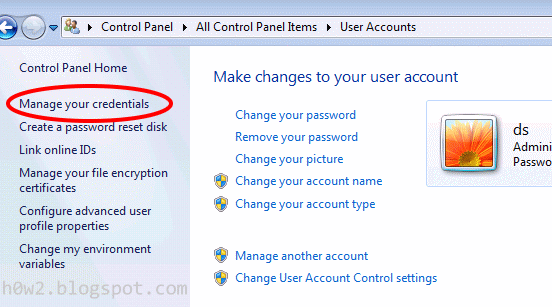
Masuk ke Control Panel  --> User Accounts

( Klik Start --> klik Control Panel --> klik User Accounts )
Klik Manage your credentials
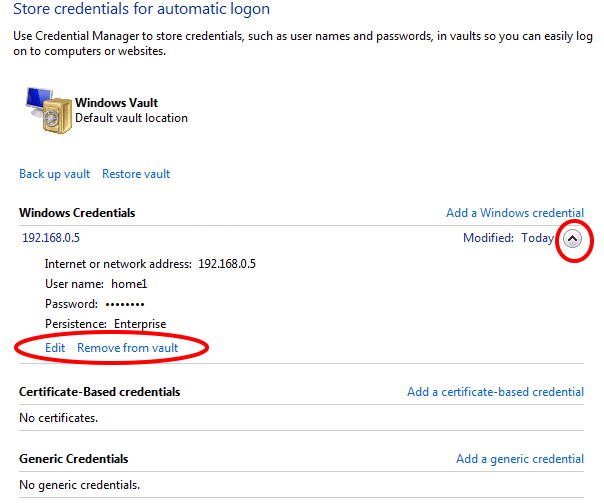
Pada tampilan Windows Credentials, klik Modified atau klik pada tanda panah 
Silakan edit atau remove tergantung kebutuhan anda.
Semoga bermanfaat.

Cara Menghapus Google+ (Mengembalikan Gmail Tanpa Google+)

Cara Menghapus Google+ (Mengembalikan Gmail Tanpa Google+) Lintas Informatika - Google+ atau Google Plus adalah Jejaring Sosial dari Google yang memperkenalkan layanan seperti Circles, Hangouts, Sparks, dll.

Bagi anda yang sudah bergabung dengan Google+, tetapi karena sesuatu hal anda berkeinginan untuk menghapusnya dan kembali ke Gmail tanpa Google+, berikut di bawah ini adalah cara untuk menghapusnya.

Cara Menghapus Google Plus
• Login ke Google+ anda
• Masuk ke Menu Account  yang berada di sebelah kanan atas (klik pada foto profile, kemudian klik pada Account)

(klik pada gambar untuk memperbesar)


• Pada halaman Account lihat/scrol ke bawah , disana ada menuServices, pilih  Delete profile and remove associated Google+ features 

• Pada tampilan selanjutnya pilih : Delete Google+ content
• Kemudian Klik Remove selected services


Semoga bermanfaat

Cara Mengetahui Aplikasi yang Perlu Diupdate di Komputer

Cara Mengetahui Aplikasi yang Perlu Diupdate di Komputer Lintas Informatika - Cara Mengetahui Aplikasi yang Perlu Diupdate di Komputer - Apakah Anda tahu aplikasi yang terinstall pada komputer atau laptop Anda termasuk aplikasi yang terbaru? Apakah Anda tahu aplikasi apa saja yang seharusnya sudah Anda upgrade karena sudah usang? Seperti sudah kita ketahui bahwa setiap saat aplikasi atau sofware yang kita gunakan ini banyak selalu diupdate atau diupgrade oleh para pengembangnya. Selain meningkatkan kinerja pada versi yang baru, juga banyak hal yang diperbaharui tentunya bisa penambalan bug, peningkatan kompatibilitas, peningkatan kecepatan, peningkatan keamanan dll.

Lalu apakah kita harus mengeceknya satu persatu untuk melakukan update atau upgrade tersebut? Tentu cara tersebut akan banyak menyita waktu dan tenaga. Apalagi bagi kita yang tidak tahu dimana harus mendownoad versi terbarunya. Namun jangan kuatir masalah tersebut ternyata bisa diatasi dengan mudah dengan bantuan aplikasi. Dengan aplikasi ini maka semua aplikasi atau sofware yang terinstall pada komputer kita akan dipindai kemudian dicek apakah versi terbarunya sudah ada atau belum. Yang lebih istimewa lagi versi yang tersedia dipisahkan antara versi final dan versi yang masih beta. Jadi kita bisa memilih untuk mencoba versi yang beta atau menunggu untuk versi yang finalnya.

Namun perlu Anda ketahui pula adakalanya versi yang muncul sudah tidak kompatibel dengan komputer Anda, jadi Anda bisa memilih sesuai kebutuhan. Diingat pula cara ini membutuhkan koneksi internet pada komputer Anda. Langsung saja berikut ini langkahnya:


  1. Silahkan unduh aplikasinya pada alamat berikut : http://filehippo.com/updatechecker/. Ukuran filenya kira-kira 258 KB. Setelah itu silahkan langsung Anda install pada komputer Anda.
  2. Buka aplikasi tersebut, maka otomatis aplikasi akan membuka browser untuk menampilkan aplikasi yang perlu diupdate atau diupgrade.
  3. Klik tombol download untuk mengunduh dan kemudian menginstallnya pada komputer Anda.
Tipsnya sudah selesai, semoga bermanfaat....

Mengaktifkan Games Default di Windows 7

Mengaktifkan Games Default di Windows 7 Lintas Informatika - Untuk menghilangkan  kejenuhan ketika sedang bekerja di depan komputer, salah satunya bisa  dengan  menjalankan game-game ringan seperti games bawaan windows.

Berbeda dengan Windows terdahulunya XP dan Vista, di Windows 7 games ini masih disable dan harus diaktifkan terlebih dahulu.

• Masuk ke  Control Panel
• Pilih Programs -- > Programs and Features --> Turn Windows features on or off

• Beri centang /  checklist pada Games


• Klik OK
Sekarang Menu Games sudah tampil di Start Menu

Semoga bermanfaat  

VIVAnews.com

Pak Soleh Gratiskan Buburnya untuk Para Korban Banjir
"Saya tidak bisa bantu tenaga dan pakaian bekas, cuma bubur ini yang bisa saya berikan kepada para warga Ciledug Indah 1 dan 2." Para warga pun berterima kasih.
Selengkapnya baca di http://bit.ly/1e3pTTw

Sabtu, 11 Januari 2014

Cara mudah membersihkan virus dengan CMD Command Prompt

CMD
Tampilan Kotak run Windows 7


  • Setelah terbuka program cmd sekarang ketikkan lokasi flasdisk kita. misalkan flasdisk berada di partisi G:, maka ketikkan G: kemudian tekan enter

CMD
Ketik dir pada CMD


  • Kita sekarang berada di lokasi flasdisk G:, ketikkan dir tekan enter maka di situ terdapat file dan folder yang berada di direktori/partisi flasdisk.

  • Kemudian jika di situ terdapat virus maka ada file bernama autorun.inf virus beserta file virus yang kebanyakan berekstensi .exe, atau ink(Virus copy shorcut), di situ juga ada folder recycler virus.

  • Supaya kita dapat menghapus dan membersihkan virus sebelumnya kita harus mengubah attribut hidden menjadi unhidden. Karena kita tidak akan dapat mengeksekusi virus jika file-file virus tersebut pada keadaan hidden/tersembunyi. Caranya adalah ketikkan attrib –r –s –h /s /d maka file-file dan folder, subfolder yang tersembunyi akan dimunculkan.

CMD


  • Kini saatnya kita dapat membersihkan virus-virus tersebut dengan mengetikkan misalkan del autorun.inf tekan enter, untuk folder kita dapat menggunakan contohnya RD recycler /s atau dengan RMDIR recycler /s. Untuk file virus induknya misalkan dengan mengetikkan del nama virus.exe tekan enter.

CMD 2

  • Wah ternyata mudah ya membersihkan virus melalui CMD. Selamat buat anda.